Často kladené otázky
V levém menu máš kdykoliv možnost produkt změnit. Můžeš přidat text vložit prvky jako ikony nebo Tvary vložit i své vlastní obrázky a loga nahrát, umístit a uspořádat.
Na pravé straně jsou zobrazeny možnosti pro aktuálně vybraný prvek.
Nad konfigurací najdeš tlačítko zpět pro poslední akci a indikátor pro poznámky a varování. V pravém horním rohu můžeš uložit konfiguraci, otevřít existující konfiguraci z otevřít nebo přímo přejít na Košík přejít.
Pokud umístíš prvek do nepotisknutelné oblasti, bude ti to zobrazeno zeleně šrafovanou plochou.
Pod konfigurací se zobrazí případné poznámky a varování. Zde si můžeš pro pečlivější kontrolu Náhled vygenerovat dokončit objednávku.

Pro přidání textu klikni vlevo na "Konfigurace textu" a pak vpravo na "Přidat další textové pole".
Text je automaticky umístěn na víko. Poté můžeš text přesouvat nebo v menu vpravo měnit barvu, přidávat efekty, upravovat font a velikost nebo přidat další textová pole.
Text můžeš upravovat buď v textovém poli, nebo přímo v boxu na víku.
Pro nahrání obrázků či log klikni na "Obrázky a nahrávání" a pak vpravo na "Nahrát soubor". V následujícím dialogu uvidíš na levé straně své dosud nahrané obrázky. Pokud chceš obrázky uchovat pro opakované použití delší dobu, přihlas se předem do můjSpelsberg. Jinak jsou tvoje nahrané obrázky k dispozici pouze dočasně.
Po potvrzení upozornění můžeš obrázek přetáhnout myší do pole nebo vybrat v Průzkumníku přes "Vybrat obrázek". Kliknutím na "Obrázek nahrát na web" zavřeš okno a obrázek se zobrazí v pravém výběru. Další kliknutí jej umístí na víko. Umístěný obrázek můžeš zmenšovat, zvětšovat, otáčet, posouvat a vybavovat efekty. U pixelových formátů jako JPG či PNG lze také ořezávat a přizpůsobovat tvar pomocí masky.
Prvky fungují velmi podobně jako obrázky a loga, jen už jsme pro tebe připravili výběr prvků. Prvky Najdeš zde mnoho Najdete mnoho ikon a několik tvarů.
Ty umístíš kliknutím nebo přetažením myší. U vektorových grafiknahraných přes "Nahrát obrázky" můžeš upravovat barvu a přidat další efekty.
Naposledy použité barvy jsou také uloženy.
Během konfigurace bys měl sledovat hlášky a kontrolku kvality. Zkontroluj, zda je kontrolka zelená, nebo jestli jsi vědomě vytvořil varování žluté barvy. Červené poznámky oprav, jinak tisk nebude optimální.
Kliknutím na kontrolku nahoře získáš podrobnosti o varovných hláškách. Při více varováních lze vybrat jednotlivou hlášku a aktivovat ji v konfiguraci, aby bylo jasné, o který prvek jde.
Nejlépe se podívej i na náhled, abys měl jistotu, že tisk odpovídá tvým představám.
Správa konfigurací
Jako přihlášený uživatel můjSpelsberg můžeš pohodlně spravovat své konfigurace v mojeTiskovéZakázky pro pohodlnou správu konfigurací. Zde můžeš filtrovat podle dokončených a otevřených konfigurací. Důležitý rozdíl: dokončené designy nelze již měnit nebo mazat. Můžeš je však zkopírovat a dále upravovat. Otevřené designy lze kdykoliv upravovat. Můžeš změnit název konfigurace nebo ji sdílet. Nové konfigurace můžeš zde také přímo vytvořit.
Správa médií
Můžeš také spravovat své nahrané soubory – prohlížet, mazat nebo přidávat nové.
Jako člen můjSpelsberg máš možnost sdílet své návrhy s kolegy. Rozbal uloženou konfiguraci a klikni na "Sdílet". Zobrazí se ti kód, který můžeš např. emailem sdílet. Pozor, konfiguraci lze importovat pouze jednou. U nedokončených konfigurací bude přeneseno aktuální stav z doby importu – sdílené konfigurace proto měň obezřetně.
Pro import konfigurace klikni na stránce "moje Tiskové Úlohy" v sekci můjSpelsberg vpravo na tlačítko "Importovat konfiguraci". Vyskakovací okno vlož kód, který jsi dostal od jiné osoby a potvrď "Importovat".
Pro dokončení své konfigurace klikněte níže na tlačítko "Konfiguraci dokončit" a poté na "Uložit a přejít do košíku". Nyní můžeš přidat další konfigurace do košíku a nastavit množství. Také hned uvidíš pravděpodobný příplatek za kus, položku a celou objednávku.
Pokud je vše v pořádku, potvrď souhlas s ochranou osobních údajů a tisková data uvolni k tisku. Když poté znovu klikneš na "Konfiguraci dokončit", konfigurace se uzamknou a obdrží vlastní ID konfigurace. To je viditelné na další stránce.
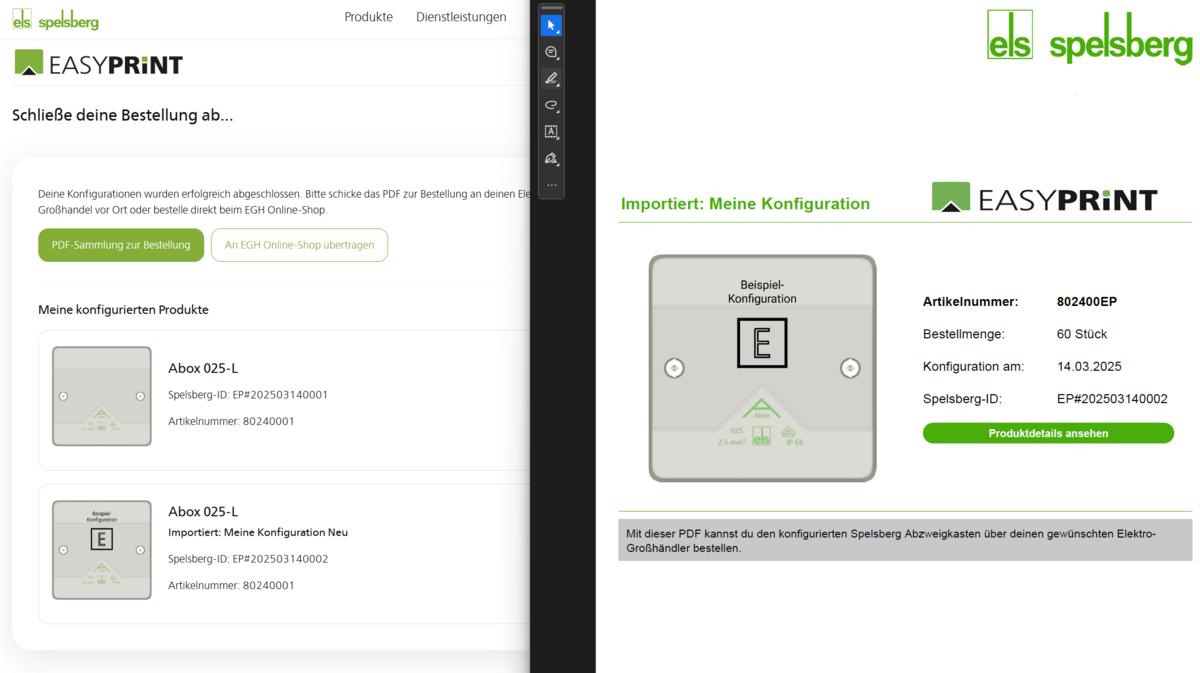
Jakmile dokončíš konfigurace v košíku, můžeš jako člen můjSpelsberg objednávat přímo přes EGH-Onlineshop. Ne všechny EGH-shopy však podporují Elbridge rozhraní na 100 % – po objednávce možná dostaneš dotaz ohledně objednaného ID konfigurace. Doporučujeme proto stáhnout si objednávací PDF a uložit ji pro případné dotazy.
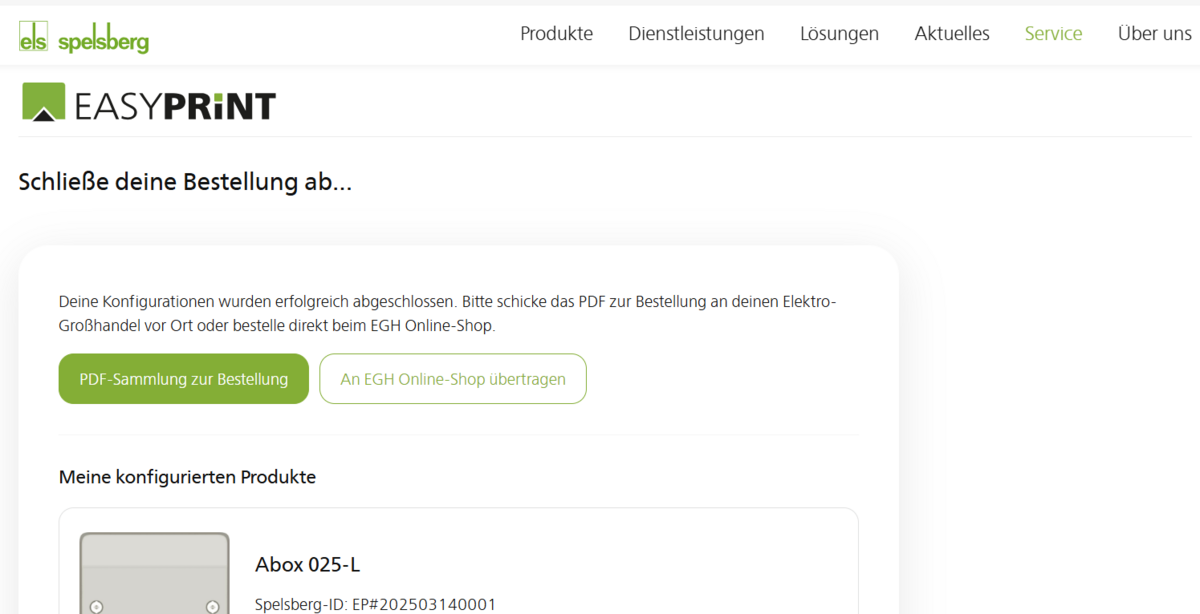
Po dokončení objednávky v košíku si můžeš stáhnout jednu nebo více objednávacích PDF. Tato PDF obsahují všechny potřebné informace k objednání tvé nakonfigurované rozbočovací krabice u místního velkoobchodu, emailem nebo telefonem. Informace z PDF můžeš také využít později pro opakované objednávky, další dokončení objednávky v EasyPrint není nutné.